
Cara Sambungkan WiFi ke Laptop – WiFi merupakan singkatan dari Wireless Fidelity, yang merupakan teknologi nirkabel yang memungkinkan perangkat elektronik seperti laptop, smartphone, atau tablet untuk terhubung ke internet tanpa menggunakan kabel. WiFi menggunakan gelombang radio untuk mentransmisikan data antara perangkat dan router atau akses poin WiFi.
Pentingnya menyambungkan WiFi ke laptop dapat dilihat dari peran internet yang semakin penting dalam kehidupan sehari-hari kita. Dalam era digital ini, hampir semua orang membutuhkan akses internet untuk berbagai kegiatan, seperti mencari informasi, bekerja, belajar, atau bahkan bersosialisasi di media sosial.
Dengan menyambungkan laptop ke WiFi, pengguna dapat menikmati keuntungan akses internet yang cepat dan stabil. WiFi memungkinkan pengguna untuk terhubung ke jaringan nirkabel tanpa harus menggunakan kabel yang merepotkan. Hal ini memberikan kebebasan dan mobilitas yang lebih besar, karena pengguna dapat terhubung ke internet di mana saja di dalam jangkauan jaringan WiFi.
Persiapan Sebelum Menyambungkan Wifi ke Laptop

Untuk dapat menyambungkan WiFi ke laptop, terlebih dahulu kita perlu melakukan beberapa persiapan. Berikut adalah langkah-langkah persiapan yang perlu dilakukan:
1. Memastikan laptop memiliki fitur WiFi
Pastikan laptop yang digunakan memiliki fitur WiFi yang sudah terintegrasi. Fitur ini memungkinkan laptop untuk terhubung ke jaringan nirkabel. Jika laptop tidak memiliki fitur WiFi, maka perlu dipasang perangkat tambahan seperti USB WiFi dongle agar dapat terhubung ke jaringan WiFi.
2. Memastikan laptop terhubung dengan sumber daya listrik
Sebelum menyambungkan laptop ke jaringan WiFi, pastikan laptop terhubung dengan sumber daya listrik. Hal ini penting untuk menjaga agar laptop tetap menyala dan tidak kehabisan daya selama proses menyambungkan WiFi.
3. Memastikan ada jaringan WiFi yang tersedia
Pastikan ada jaringan WiFi yang tersedia di sekitar tempat Anda berada. Laptop akan secara otomatis mendeteksi jaringan WiFi yang tersedia dan menampilkan daftar jaringan tersebut. Jika tidak ada jaringan WiFi yang terdeteksi, pastikan Anda berada dalam jangkauan jaringan WiFi atau hubungi penyedia layanan WiFi untuk memastikan jaringan WiFi tersedia.
Dengan melakukan persiapan-persiapan di atas, Anda siap untuk menyambungkan WiFi ke laptop. Pastikan laptop terhubung dengan sumber daya listrik, memastikan laptop memiliki fitur WiFi, dan memastikan ada jaringan WiFi yang tersedia di sekitar Anda. Dengan demikian, Anda dapat mengakses internet dengan mudah dan nyaman melalui laptop Anda.
Cara Sambungkan WiFi ke Laptop
Untuk menyambungkan WiFi ke laptop, berikut adalah langkah-langkah yang perlu diikuti:
1. Buka pengaturan WiFi di laptop Anda.
Anda dapat melakukannya dengan mengklik ikon WiFi yang biasanya terletak di pojok kanan bawah layar atau dengan membuka menu pengaturan sistem dan mencari opsi WiFi.
2. Aktifkan WiFi di laptop
Anda dengan menggeser tombol pengaturan WiFi ke posisi “On” atau dengan mengklik opsi “Aktifkan WiFi”. Pastikan untuk memastikan bahwa WiFi di laptop Anda telah diaktifkan.
3. Setelah WiFi diaktifkan
laptop Anda akan menampilkan daftar jaringan WiFi yang tersedia di sekitar Anda secara otomatis. Jika tidak, Anda dapat mengklik opsi “Cari Jaringan” untuk memperbarui daftar jaringan yang tersedia. Pilih jaringan WiFi yang ingin Anda hubungkan dengan mengklik pada nama jaringan tersebut.
4. Pastikan Jaringan WiFi
Pastikan bahwa jaringan WiFi yang Anda pilih adalah jaringan yang tepat. Periksa nama jaringan dengan teliti untuk memastikan bahwa Anda memilih jaringan yang Anda miliki izin untuk mengakses. Jika jaringan WiFi terproteksi, laptop Anda akan meminta Anda untuk memasukkan kata sandi sebelum terhubung. Masukkan kata sandi WiFi dengan hati-hati dan pastikan untuk memasukkannya dengan benar.
5. Masukkan kata sandi WiFi
Setelah memasukkan kata sandi WiFi (jika diperlukan), tunggu beberapa saat hingga laptop Anda terhubung dengan jaringan WiFi. Proses ini membutuhkan sedikit waktu tergantung pada kecepatan dan stabilitas jaringan WiFi yang Anda gunakan.
Dengan mengikuti cara sambungkan wifi ke laptop di atas, Anda akan dapat menyambungkan WiFi ke laptop Anda dengan mudah. Pastikan untuk memilih jaringan WiFi yang tepat dan memasukkan kata sandi dengan benar untuk memastikan koneksi yang stabil dan aman.
Troubleshooting

- Jika laptop tidak dapat menemukan jaringan WiFi
Jika laptop Anda tidak dapat menemukan jaringan WiFi yang tersedia, ada beberapa langkah yang dapat Anda coba untuk mengatasi masalah ini. Pertama, pastikan bahwa WiFi pada laptop Anda telah diaktifkan. Anda dapat memeriksa tombol atau pengaturan di laptop Anda untuk memastikan bahwa WiFi telah diaktifkan. Jika WiFi telah diaktifkan tetapi masih tidak dapat menemukan jaringan, coba periksa apakah jaringan WiFi yang ingin Anda sambungkan terlihat oleh perangkat lain. Jika tidak terlihat oleh perangkat lain juga, kemungkinan ada masalah dengan router WiFi atau sinyal yang lemah. Anda dapat mencoba memindahkan laptop Anda lebih dekat ke router atau menghubungi penyedia layanan internet Anda untuk mendapatkan bantuan lebih lanjut.
- Jika laptop gagal terhubung dengan jaringan WiFi:
Jika laptop Anda gagal terhubung dengan jaringan WiFi setelah memilih jaringan yang tepat dan memasukkan kata sandi yang benar, ada beberapa langkah yang dapat Anda coba untuk mengatasi masalah ini. Pertama, pastikan bahwa kata sandi yang Anda masukkan benar. Kadang-kadang, kesalahan pengetikan dapat menyebabkan masalah koneksi. Jika kata sandi sudah benar tetapi masih gagal terhubung, coba restart laptop Anda dan router WiFi. Ini dapat membantu memperbaiki masalah sementara yang mungkin terjadi. Jika masih gagal terhubung, coba lakukan pembaruan perangkat lunak pada laptop Anda. Terkadang, pembaruan perangkat lunak dapat memperbaiki masalah koneksi. Jika semua langkah ini tidak berhasil, Anda dapat menghubungi penyedia layanan internet Anda untuk mendapatkan bantuan lebih lanjut.
- Jika koneksi WiFi tidak stabil:
Jika koneksi WiFi pada laptop Anda tidak stabil, ada beberapa langkah yang dapat Anda coba untuk meningkatkan stabilitasnya. Pertama, pastikan bahwa laptop Anda berada dalam jangkauan yang baik dari router WiFi. Jarak yang terlalu jauh antara laptop dan router dapat menyebabkan sinyal yang lemah dan koneksi yang tidak stabil. Jika laptop Anda berada dalam jangkauan yang baik tetapi masih mengalami masalah koneksi, coba restart laptop dan router WiFi. Ini dapat membantu memperbaiki masalah sementara yang mungkin terjadi. Selain itu, pastikan bahwa tidak ada perangkat lain yang mengganggu sinyal WiFi, seperti microwave atau perangkat elektronik lainnya yang menggunakan frekuensi yang sama. Jika masalah koneksi masih berlanjut, Anda dapat menghubungi penyedia layanan internet Anda untuk mendapatkan bantuan lebih lanjut dalam mengatasi masalah ini.
Tips dan Trik Tentang Sinyal Wifi di Laptop
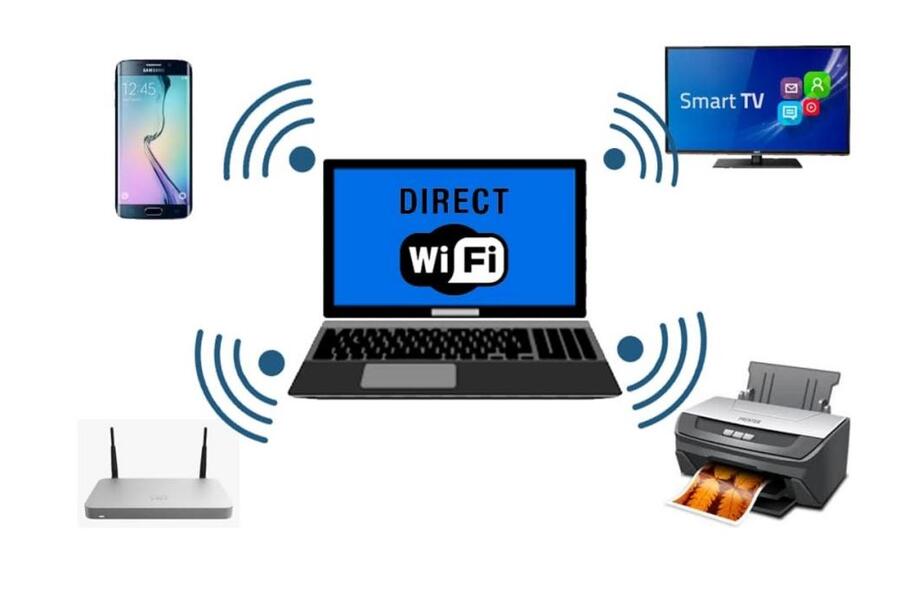
1. Memperkuat Sinyal WiFi di Sekitar Laptop
Memiliki sinyal WiFi yang kuat sangat penting untuk mendapatkan koneksi internet yang stabil dan lancar di laptop. Berikut ini adalah beberapa tips dan trik untuk memperkuat sinyal WiFi di sekitar laptop:
a. Posisikan Router dengan Tepat: Pastikan router WiFi ditempatkan di tempat yang terbuka dan tinggi, sehingga sinyalnya dapat menyebar dengan lebih baik. Hindari meletakkan router di dekat dinding atau di belakang benda-benda besar yang dapat menghalangi jangkauan sinyal.
b. Periksa Frekuensi WiFi: Beberapa router memiliki opsi untuk mengubah frekuensi WiFi antara 2,4 GHz dan 5 GHz. Coba ganti frekuensi WiFi yang digunakan dan lihat apakah ada perbedaan dalam kekuatan sinyal.
c. Gunakan Penguat Sinyal: Jika sinyal WiFi masih lemah di area sekitar laptop, pertimbangkan untuk menggunakan penguat sinyal WiFi atau repeater. Alat ini akan memperluas jangkauan sinyal WiFi dan membantu memperkuat sinyal di area yang sulit dijangkau.
d. Periksa Interferensi: Beberapa perangkat elektronik seperti microwave, telepon nirkabel, atau peralatan elektronik lainnya dapat menyebabkan interferensi dengan sinyal WiFi. Pastikan router WiFi tidak ditempatkan terlalu dekat dengan perangkat-perangkat ini untuk menghindari gangguan sinyal.
2. Menjaga Keamanan Jaringan WiFi
Keamanan jaringan WiFi sangat penting untuk melindungi data pribadi dan mencegah akses yang tidak sah ke jaringan Anda. Berikut ini adalah beberapa tips dan trik untuk menjaga keamanan jaringan WiFi di laptop:
a. Gunakan Kata Sandi yang Kuat: Pastikan router WiFi Anda dilindungi dengan kata sandi yang kuat dan sulit ditebak. Gunakan kombinasi huruf besar, huruf kecil, angka, dan simbol untuk membuat kata sandi yang sulit dipecahkan.